Como colocar mensagem automática no WhatsApp? Guia Completo e Passo a Passo
Você pode colocar mensagem automática no WhatsApp de duas formas principais: usando o WhatsApp Business, que já vem com ferramentas nativas (mensagem de ausência, saudação e respostas rápidas), ou então com apps externos no celular para o WhatsApp pessoal.
Se tiver WhatsApp Business, configure mensagens automáticas direto nas configurações da empresa. Se usar o WhatsApp comum, instale um app de auto‑resposta para ativar respostas automáticas.
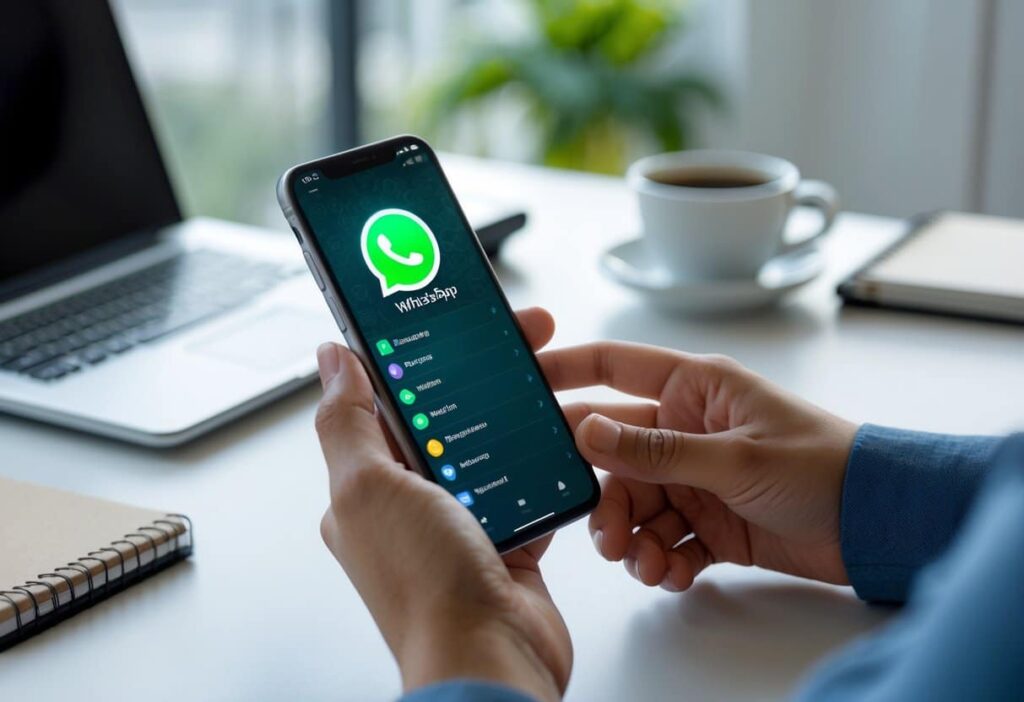
Vou mostrar o que são essas mensagens, como configurar no Business e no pessoal, como criar textos personalizados, como usar no computador e no Web. Também trago dicas de boas práticas e recursos avançados pra automatizar seu atendimento.
O que são mensagens automáticas no WhatsApp?
Mensagens automáticas são textos que o app envia sozinho quando alguém escreve pro seu número. Elas ajudam a informar clientes, confirmar recebimento ou responder fora do horário de atendimento.
Benefícios das mensagens automáticas para empresas e clientes
As mensagens automáticas no WhatsApp reduzem o tempo de espera do cliente. Você garante uma resposta imediata, mesmo fora do expediente.
Isso melhora a experiência do usuário e diminui reclamações. Pra empresa, elas mantêm o fluxo de atendimento organizado.
Dá pra avisar sobre horários, confirmar pedidos ou direcionar o cliente pra canais de suporte. Assim, a equipe foca nos casos mais complexos.
No WhatsApp Business, ainda dá pra monitorar métricas simples, tipo quantas saídas automáticas foram enviadas. Essas informações ajudam a ajustar textos e horários.
Principais tipos de mensagens automáticas
Existem três tipos principais que você pode usar: mensagem de saudação, mensagem de ausência e respostas rápidas.
- Mensagem de saudação: enviada quando um contato inicia conversa. Use pra apresentar sua empresa e pedir dados iniciais.
- Mensagem de ausência: enviada fora do horário comercial ou quando você está indisponível. Informe o horário de retorno e prazos estimados.
- Respostas rápidas: atalhos que você dispara manualmente com “/” ou atalho curto. Servem pra perguntas frequentes, tipo preço ou endereço.
Cada tipo serve pra uma coisa diferente. Combine pra cobrir primeiros contatos, esperas e perguntas repetidas.
Diferença entre WhatsApp e WhatsApp Business
O WhatsApp normal não tem ferramenta nativa pra mensagens automáticas. Você precisa de apps de terceiros no Android pra criar respostas automáticas, o que pode exigir permissões de notificações.
O WhatsApp Business traz funções próprias: mensagem de ausência, saudação e respostas rápidas. Ele também permite perfil comercial com endereço, horário e link de contato, facilitando respostas automáticas mais informativas.
Se você precisa de controle, segurança e ferramentas oficiais, vá de Business. Apps externos são só pra quem não pode migrar, mas lembre dos riscos de privacidade e compatibilidade.
Como colocar mensagem automática no WhatsApp Business
Você vai aprender a criar mensagens que chegam aos clientes sem abrir cada chat. Configure saudação, ausência e respostas rápidas direto no app pra ganhar tempo e manter atendimento consistente.
Configurando mensagens de saudação
Abra o WhatsApp Business e toque em Configurações > Configurações da empresa > Mensagem de saudação. Ative Enviar mensagem de saudação e edite o texto pelo ícone do lápis.
Use uma saudação curta e clara, tipo: “Olá! Obrigado pelo contato. Como podemos ajudar hoje?”. Inclua horário ou link quando for útil.
Defina quem recebe a saudação: todos que enviam mensagem pela primeira vez ou só contatos fora da lista. Mensagens de saudação são ideais pra apresentar sua empresa e indicar canais alternativos (telefone, site).
Revise o texto sempre que mudar promoções ou horário comercial pra evitar informação desatualizada.
Configurando mensagens de ausência
Vá em Configurações da empresa > Mensagem de ausência e ative a opção. Edite a mensagem e escolha quando ela será enviada: Enviar sempre, Enviar fora do horário comercial ou Programada.
Escreva algo objetivo, tipo: “Estamos fora do horário. Retornaremos em até 24h. Para assuntos urgentes, ligue para (xx) xxxx-xxxx.”
Use a opção de horário comercial pra que a mensagem seja enviada automaticamente fora do expediente. Se escolher Programada, defina dias e horários exatos.
Verifique a configuração do fuso horário e salve. Mensagens de ausência evitam expectativa de resposta imediata e reduzem retrabalho.
Criando e usando respostas rápidas
Entre em Configurações da empresa > Respostas rápidas e toque no + pra criar uma nova resposta. Escreva a mensagem e escolha um atalho curto, tipo /horario pra informar horário de atendimento.
Na conversa, digite / e selecione a resposta rápida pra inserir o texto automaticamente. Dá pra editar antes de enviar, se quiser personalizar.
Organize respostas prontas por tema: preços, endereço, prazos de entrega, FAQ. Use atalhos intuitivos e curtos pra agilizar o atendimento.
Revise e atualize as respostas rápidas com frequência pra refletir mudanças de preço, promoções ou política de troca.
Como criar mensagens automáticas personalizadas
Aqui, o foco é ajustar o texto ao tipo de contato, usar sinais que parecem humanos e montar respostas rápidas que vendem. O segredo é ser claro, direto ao ponto e útil logo de cara.
Como adaptar o texto para diferentes situações
Identifique o objetivo da mensagem antes de escrever: informar horário, confirmar pedido ou responder dúvidas. Pra horário ou ausência, diga dias e horas claros: “Estamos fora do horário. Retornamos terça às 9h.”
Pra confirmação de pedido, inclua número do pedido e prazo: “Pedido #12345 recebido. Envio em até 3 dias úteis.”
Se for dúvida técnica, peça dados essenciais: “Por favor, envie modelo e foto do defeito para agilizar.”
Use variações curtas pra grupos, clientes VIPs e contatos novos. Troque tom e detalhes conforme o público: mais formal pra empresas; mais direto pra vendas.
Teste cada versão por um tempo e ajuste palavras que causam confusão. Mantenha no máximo 2 frases por informação-chave.
Dicas para personalização de mensagens
Inclua o nome do cliente quando possível: “Olá, João!” Isso chama mais atenção.
Aproveite respostas rápidas no WhatsApp Business pra pré-preencher textos, como atalhos “/entrega” ou “/preço”. Salve versões com e sem detalhes técnicos.
Evite jargões e mantenha frases curtas. Inclua chamada pra ação clara, tipo: “Clique no link para pagar” ou “Responda 1 para falar com um atendente”.
Seja transparente sobre prazos e custos. Use emojis, mas sem exagero, só pra dar um toque mais humano.
Revise tom e ortografia antes de salvar. Atualize mensagens sazonais (promoções, feriados) e crie um arquivo com modelos testados.
Mensagens rápidas e personalizadas para vendas
Monte templates que acelerem o fechamento: saudação curta, oferta, preço e CTA. Exemplo: “Oi, {{nome}} — produto X em promoção por R$99 até hoje. Quer que eu reserve?”
Crie atalhos no WhatsApp Business pra perguntas frequentes: estoque, prazo de entrega, formas de pagamento. Use variações pra negociação: uma versão com desconto informado e outra com sugestão de upsell.
Pra confirmar compra, envie número do pedido, resumo do produto e link de pagamento. Inclua instruções de troca e prazo de entrega.
Monitore taxa de resposta e ajuste o texto que gera mais conversão. Mantenha mensagens rápidas, mas com informação suficiente pra evitar idas e vindas desnecessárias.
Como colocar mensagem automática no WhatsApp pessoal
No WhatsApp pessoal, você pode usar apps externos no Android pra enviar respostas automáticas e agendar mensagens. No iPhone, as opções são mais limitadas, mas ainda existem alternativas seguras sem precisar de jailbreak.
Aplicativos e ferramentas externas para Android
No Android, instale apps como WhatsAuto, AutoResponder para WhatsApp ou Watomatic pra criar respostas automáticas. Esses apps pedem permissão de acesso às notificações pra ler mensagens e enviar respostas.
Configure o texto padrão, defina se responde a todos, só contatos ou números desconhecidos, e escolha o tempo entre respostas. Alguns apps permitem filtrar por grupo ou contato e salvar logs.
Sempre baixe pela Google Play Store oficial e dê uma olhada nas avaliações antes de instalar. Revise permissões: só conceda o necessário (notificações).
Teste a resposta em conversas próprias antes de ativar pra todo mundo. Se quiser enviar mensagens agendadas, veja se o app oferece essa função — nem todos fazem agendamento pra WhatsApp Web ou WhatsApp pra computador.
Limitações para iOS e alternativas seguras
O WhatsApp pessoal no iOS não oferece respostas automáticas nativas. A Apple limita apps que interajam com notificações do WhatsApp como no Android.
Evite jailbreak; ele aumenta riscos de segurança, sério.
No iPhone, use recursos oficiais como os atalhos do iOS pra criar respostas automáticas por SMS ou o modo Não Perturbe, que manda resposta automática pra chamadas e iMessage. Outra opção é migrar pro WhatsApp Business no iPhone, que traz mensagens de saudação, ausência e respostas rápidas sem apps externos.
Se você precisa operar a partir do computador, saiba que soluções que automatizam o WhatsApp Web geralmente exigem ferramentas de terceiros e podem violar termos do WhatsApp. Prefira métodos que usam só o app oficial ou o WhatsApp Business.
Mensagem automática no WhatsApp Web e no computador
No computador, o WhatsApp Web e o WhatsApp pra computador não têm ferramentas nativas pra enviar respostas automáticas. Você precisa buscar outras opções pra automatizar mensagens no desktop.
Funcionalidades e limitações do WhatsApp Web
O WhatsApp Web só replica as funções do app do celular. Dá pra enviar mensagens agendadas manualmente pelo celular e elas aparecem no Web, mas não há configuração própria de mensagem automática.
Também não há suporte a mensagens de ausência, saudação ou respostas rápidas automáticas direto no navegador ou no app pra Windows/macOS. Recursos como atalhos de texto (respostas rápidas) dependem do WhatsApp Business no celular, não do Web.
Algumas limitações importantes:
- Seu celular precisa estar conectado à internet pro Web funcionar.
- Não há API integrada pra automação sem conta empresarial.
- Agendamento simples pode aparecer, mas automações permanentes só com soluções externas.
Alternativas de automação para desktop
Você tem basicamente dois caminhos: ferramentas oficiais para empresas ou aplicativos criados por terceiros.
Opção oficial: a WhatsApp Business API, pensada para empresas, permite automação via servidor. Mas olha, exige configuração técnica, provedores autorizados e costuma ter custos. Use se precisa de envio em massa, mensagens de ausência, integração com CRM—essas coisas mais robustas.
Para quem não é empresa grande, existem extensões de navegador ou programas que simulam ações do usuário. Esses apps (autoresponders para desktop) conseguem enviar respostas automáticas, mas podem violar os termos do WhatsApp e há risco de bloqueio. Sempre cheque reputação e política de privacidade antes de instalar qualquer coisa.
Uma dica prática: prefira criar mensagens automáticas no WhatsApp Business pelo celular e use o Web só para responder manualmente. Para automação empresarial segura, só mesmo com provedores oficiais da API.
Boas práticas e exemplos de mensagens automáticas
Tente manter as mensagens curtas, diretas e com um próximo passo bem claro. Personalize com nome quando der, informe horários e explique o que o cliente deve fazer.
Exemplos de mensagens de saudação e ausência
Saudação (primeiro contato): “Oi, [Nome]! Obrigado pelo contato. Sou da [Nome da loja]. Como posso ajudar você hoje?”
Aqui, o cliente sente que alguém já está atento e engatando a conversa.Saudação (vindo das redes): “Olá! Vimos seu interesse no post. Quer que eu te envie fotos e preços das novidades?”
Leva o papo direto pra oferta e aumenta a chance de engajamento.Ausência (fora do horário): “Oi, estamos fora do horário agora. Nosso atendimento volta às [horário]. Deixe sua mensagem que retornamos.”
Assim o cliente entende quando vai ser respondido, o que evita frustração.Ausência (feriado/pausa): “Obrigado pelo contato. Estaremos em recesso até [data]. Pedidos serão processados a partir de [data].”
Especifique datas para ninguém ficar perdido.
Use variáveis como [Nome] e [horário] para deixar tudo mais pessoal. O tom precisa ser profissional, mas não precisa soar robótico.
Recomendações para abordagem e atendimento
Mostre sempre o próximo passo. Peça, por exemplo, o CEP para calcular frete ou o código do produto se quiser agilizar orçamento.
Responda no ritmo de gente: automação cobre o básico, mas não resolve tudo. Quando complica, só o atendimento humano mesmo.
Deixe claro horários e prazos, e explique que tipo de pedido pode ser finalizado pelo chat. Respostas rápidas para perguntas frequentes (preço, prazo, pagamento) economizam tempo e deixam tudo mais natural.
Teste suas mensagens com alguns clientes antes de liberar pra geral. Ajuste palavras e escolha quem vai receber (todos, só contatos, etc.) conforme o perfil do seu público.
Como cancelar ou editar mensagens automáticas
No WhatsApp Business, vá em Configurações > Ferramentas Comerciais > Mensagem de saudação ou Mensagem de ausência.
Ali dá pra desativar ou editar o texto direto. Salve e faça um teste mandando mensagem de outro número, só pra garantir que tá tudo certo.
Pra cancelar temporariamente, só desative a opção sem apagar o texto. Assim, se quiser ativar de novo, não precisa digitar tudo outra vez.
Se você usa automação externa, pare o fluxo na plataforma antes de mexer no texto do app, senão corre o risco de envio duplicado ou conflito.
Recursos avançados e dicas de automação
Existem jeitos de automatizar o atendimento usando APIs, chatbots, programar campanhas com horários e listas de envio, e criar links que já abrem conversa automática pra vender no WhatsApp. O segredo é integração, regras bem definidas e mensagens claras.
Uso de API e chatbots para automação avançada
A API oficial do WhatsApp Business permite enviar mensagens, receber eventos e integrar chatbots. Use provedores oficiais (Meta Business API ou parceiros) pra criar fluxos que entendem o cliente e respondem sem erro. Assim, você evita bloqueios por uso indevido.
Projete o bot pra identificar intenções: FAQ, agendamento, vendas ou suporte. Pense também em mensagens de fallback e como transferir pra um atendente real se necessário.
Registre logs e métricas (taxa de resposta, tempo médio) pra ir ajustando o fluxo. Segurança é essencial: autentique com tokens, guarde dados dos clientes em local seguro e siga a política de privacidade.
Se for vender pelo WhatsApp, conecte o bot ao estoque e pagamento pra confirmar disponibilidade e já mandar o link de compra.
Programar mensagens automáticas para campanhas e vendas
Para campanhas, segmente contatos em listas e programe o envio. Cuidado com spam: só mande pra quem consentiu e não exagere na frequência.
Use templates aprovados pelo WhatsApp pra mensagens iniciadas pela empresa (tipo confirmações, lembretes). Esses templates precisam de aprovação prévia e são ideais pra avisos transacionais e promoções.
Planeje o horário: dias úteis e horário comercial costumam trazer mais retorno. Automatize follow-ups pra carrinhos abandonados ou ofertas especiais.
Inclua um CTA claro (tipo “Comprar agora”) e link do WhatsApp pra facilitar a conversão. Fique de olho nos resultados e pause campanhas que começarem a gerar reclamação.
Geração de link do WhatsApp para atendimento automático
Crie um link direto usando wa.me/numero ou https://api.whatsapp.com/send?phone=55<seunúmero>&text=.
Dá pra pré-preencher o texto com parâmetros já puxando um fluxo, tipo: “Quero produto X — código 123”.
Esse link pode ser colocado em anúncios, e-mails ou no site pra vender pelo WhatsApp.
Se quiser medir de onde o cliente veio, combine o link com UTM.
Dá pra usar um bot que reconhece a mensagem inicial e já direciona pra catálogo, carrinho ou um atendente.
Antes de divulgar, teste o link em aparelhos diferentes.
No WhatsApp Business, vale criar etiquetas e respostas rápidas pra organizar os leads que chegam por esse link.