
Quer dar um tempo nas notificações, economizar dados ou só usar o celular sem distrações? Dá pra desligar a internet só do WhatsApp, usando ajustes do sistema ou uns apps extras.
Você pode bloquear o acesso do WhatsApp à rede móvel ou ao Wi‑Fi tanto no Android quanto no iPhone. Também dá pra aparecer offline sem cortar a conexão dos outros aplicativos.
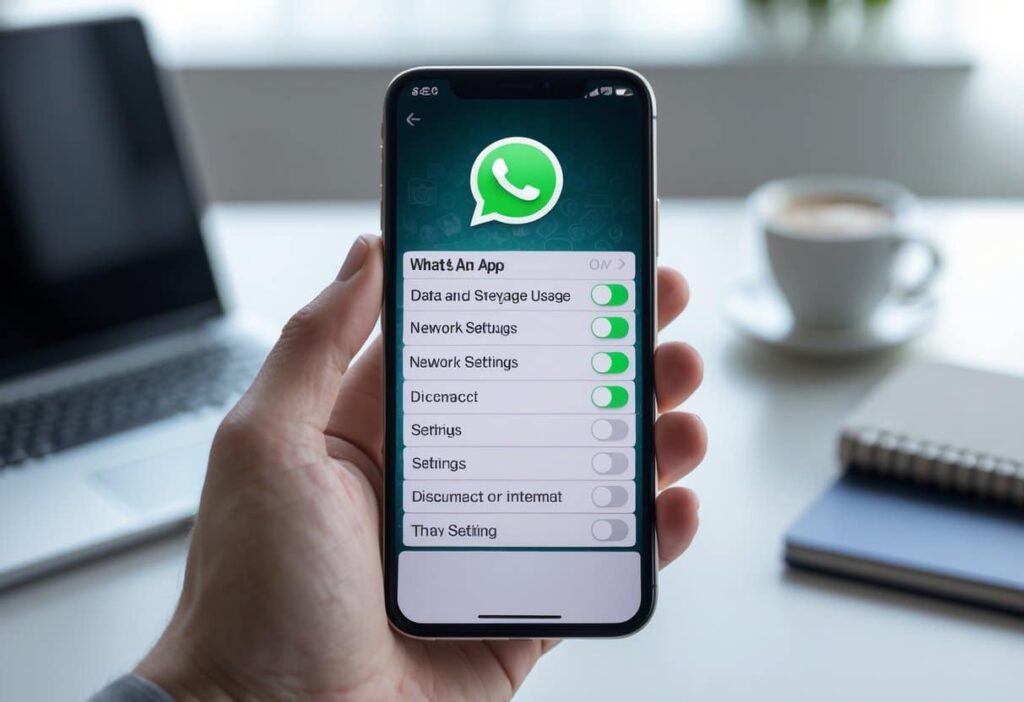
Aqui tem opções práticas pra Android e iPhone, o que rola quando o WhatsApp fica offline e umas dicas pra controlar o uso do app.
Dá uma olhada e vê qual método encaixa melhor no seu dia a dia.
Por que desligar a internet do WhatsApp?
Desligar a internet do WhatsApp te ajuda a controlar quando recebe mensagens, gastar menos dados e ficar invisível pros contatos.
Evitar distrações e aumentar o foco
WhatsApp conectado é notificação pingando: mensagem, áudio, vídeo, tudo junto. Isso atrapalha se você quer estudar, trabalhar ou simplesmente não ser interrompido.
Se cortar a conexão do app, nada chega até você decidir checar.
Você pode manter o Wi‑Fi ligado e bloquear só os dados móveis do WhatsApp. Ou usar o modo “Não perturbe”, mas aí o celular inteiro fica no silêncio.
Desligar a internet só do WhatsApp é mais certeiro pra evitar interrupções.
Economizar dados móveis do celular
Fotos, vídeos, áudios… O WhatsApp adora baixar tudo sozinho e lá se vai seu pacote de dados.
Desativando o acesso à internet do app, você segura esses downloads automáticos.
No Android, dá pra bloquear dados em segundo plano do WhatsApp nas Configurações.
No iPhone, é só desligar “Dados celulares” pro app. Se preferir, no Android, tem firewall como NetGuard pra bloquear rede só do WhatsApp.
Ficar offline no WhatsApp para mais privacidade
Ficar offline no WhatsApp impede que vejam quando você está “online” ou seu último acesso. Útil se você não quer ser incomodado ou precisa responder só pra quem quiser.
Só vale lembrar: ao aparecer offline, você também não vê status dos outros. Se quiser privacidade sem cortar a internet, mexa no “Visto por último e online” nas configurações de privacidade do WhatsApp.
Se quiser sumir de vez, combine isso com o bloqueio de dados móveis.
Como desligar a internet do WhatsApp no Android
Dá pra cortar a conexão do WhatsApp pra economizar dados ou sumir do app, sem desligar o Wi‑Fi do celular.
Tem jeito pelo sistema ou com apps que bloqueiam acesso só de alguns aplicativos.
Bloqueando acesso pelo sistema
No Android, vá em Ajustes > Apps > WhatsApp pra mexer nas permissões de rede.
Toque em “Uso de dados” e desative “Dados em segundo plano”. Assim, o app não usa 4G/5G quando não está aberto.
O WhatsApp volta a receber mensagens só quando você abre o app ou conecta no Wi‑Fi.
Dependendo do aparelho, pode ter “Restringir dados” nessa tela. Ative pra bloquear tudo do WhatsApp via rede móvel.
Esses ajustes não bloqueiam Wi‑Fi, então se quiser bloquear tudo, siga pra próxima opção.
Desligando dados móveis e Wi-Fi
Quer desconectar o WhatsApp das redes de uma vez? Desligue dados móveis nas Configurações rápidas ou em Configurações > Rede e internet.
Pra bloquear só o WhatsApp, desative Wi‑Fi e dados móveis juntos. Isso deixa o app offline na hora.
Outra alternativa é o modo de economia de dados do Android. Ative em Ajustes > Rede e internet > Uso de dados > Economia de dados, e coloque o WhatsApp na lista de apps restritos.
Assim você reduz o uso de dados e aparece offline, sem travar outros aplicativos.
Utilizando aplicativos de terceiros para bloquear conexão
Apps como NetGuard servem pra bloquear o acesso do WhatsApp ao Wi‑Fi e dados móveis, sem precisar de root.
Instale o NetGuard, aceite a VPN local, e procure o WhatsApp na lista. Toque nos ícones de Wi‑Fi e dados pra desligar cada conexão.
O ícone muda, mostrando que está bloqueado.
O NetGuard não pede permissões perigosas e permite controle por app. Tem filtros avançados, se você quiser ir além.
Só lembre de desativar otimizações de bateria, senão o Android pode fechar o bloqueador.
Esses apps deixam o WhatsApp offline, mas o resto do celular segue funcionando normalmente.
Como desligar a internet do WhatsApp no iPhone (iOS)
No iPhone, você consegue cortar o uso de dados do WhatsApp sem desligar o Wi‑Fi.
Só que o iOS não bloqueia Wi‑Fi por app, então tem umas limitações. Veja como desativar dados, o que não dá pra fazer com o Wi‑Fi, e outras opções pra segurar o uso do app.
Desativando dados celulares do WhatsApp
Abra Ajustes no iPhone, desça até achar o WhatsApp.
Toque no app e desligue “Dados Celulares”. Pronto, o WhatsApp não usa mais 4G/5G. Só vai funcionar quando você estiver em Wi‑Fi.
Outra forma: Ajustes > Celular, ache o WhatsApp na lista e desative o switch.
Isso salva seu pacote de dados e corta as notificações quando estiver fora do Wi‑Fi.
Chamadas de voz e vídeo também ficam sem conexão por dados móveis.
Quer reativar? Só ligar a chave de novo. Vale na hora, não precisa reiniciar nada.
Limitações de bloqueio de Wi‑Fi no iOS
O iOS não deixa bloquear só o Wi‑Fi de um app, infelizmente.
Desligar dados celulares não afeta o Wi‑Fi, então o WhatsApp segue online se tiver rede sem fio.
Pra bloquear Wi‑Fi só pro WhatsApp, só com solução externa: roteador com controle de acesso ou rede empresarial.
Outra saída é desligar o Wi‑Fi manualmente no Centro de Controle, mas aí afeta tudo.
Se quiser usar só o navegador e deixar o WhatsApp offline, ative o modo Avião e reative só o Wi‑Fi.
Não é prático, mas quebra um galho.
Recursos extra para restringir o uso do aplicativo
Em Ajustes > Tempo de Uso, limite o tempo do WhatsApp. Vá em “Limites de App”, escolha WhatsApp e defina quanto tempo pode usar por dia.
Quando acabar o tempo, o iOS bloqueia o app até o dia seguinte, ou até você colocar o código.
No WhatsApp, ajuste privacidade em Configurações > Conta > Privacidade > “Visto por último e online” pra “Ninguém”.
Assim, você parece offline mesmo usando o app no Wi‑Fi.
Outra dica: desative pré‑download de mídia em Dados e Armazenamento pra economizar dados.
Se quiser menos distração sem desligar a internet, corte as notificações em Ajustes > Notificações > WhatsApp.
Aí, nada de alertas visuais ou sonoros, mas o app segue conectado.
O que acontece quando o WhatsApp está offline
Quando o WhatsApp perde a internet, para de enviar e receber dados.
Isso afeta mensagens, chamadas, status e como os outros veem seu “visto por último”.
Mensagens e notificações interrompidas
Com o WhatsApp offline, mensagens novas não chegam até você restaurar a conexão.
Quem te manda mensagem vê só um tique cinza (enviada, mas não entregue).
Notificações do app também param, então nada de alertas sonoros ou banners.
Arquivos de mídia enviados pra você ficam pendentes no servidor até você voltar pra internet.
As mensagens que você tenta mandar ficam na fila e só saem quando o app tiver rede de novo.
Chamadas de voz e vídeo nem tocam enquanto o app estiver offline.
Como reativar o acesso do aplicativo
Pra voltar ao normal, é só liberar o WhatsApp pra usar dados móveis ou Wi‑Fi.
No Android, vá em Configurações > Aplicativos > WhatsApp > Dados e desative o bloqueio.
Se estiver usando firewall tipo NetGuard, reative o acesso do WhatsApp por lá.
No iPhone, abra Ajustes > Celular e ligue “Dados celulares” pro WhatsApp.
Assim que reconectar, o WhatsApp baixa tudo que ficou pendente e as notificações voltam.
Se usou modo avião ou “Forçar parada”, abra o app pra garantir que ele sincronize.
Mudanças de status e visto por último
Quando o app está offline, o status “online” não aparece pros contatos.
O “visto por último” também não atualiza enquanto o WhatsApp não tem conexão.
Seus contatos vão ver um horário antigo no campo “visto por último”.
Quando você volta pra internet, o WhatsApp atualiza o status e o “visto por último” com a hora da última sincronização.
Bloquear dados só do WhatsApp te deixa invisível lá, mas os outros apps seguem normais.
Dicas extras para controlar o uso do WhatsApp
Não precisa desligar a internet do celular inteiro pra controlar o WhatsApp.
Use recursos do sistema e do próprio app pra limitar dados, silenciar notificações e sumir quando quiser.
Forçar parada do aplicativo
Forçar parada fecha o WhatsApp na hora e impede que ele use dados ou mande notificações até você abrir de novo.
No Android, vá em Configurações > Aplicativos > WhatsApp > Forçar parada.
Isso corta Wi‑Fi e dados móveis pro app até a próxima vez que você abrir.
No iPhone não tem “forçar parada” igual ao Android, mas dá pra fechar o app na multitarefa.
Arraste o WhatsApp pra cima pra encerrar. Não é 100% garantido que pare tudo, mas já reduz atividade em segundo plano.
Essa opção é boa se você quer sumir só por um tempinho, sem mexer em configurações de rede.
Só não esquece: abriu o WhatsApp de novo, ele se reconecta e chega tudo de uma vez.
Silenciando conversas e notificações
Silenciar conversas é uma mão na roda pra evitar aquelas interrupções, sem precisar sumir do mapa. Abra a conversa, toque no nome do contato ou grupo e escolha “Silenciar notificações”.
Dá pra escolher entre 8 horas, 1 semana ou Sempre, e pronto, nada de alertas pipocando.
No Android, se quiser silenciar vários grupos de uma vez, segure um bate‑papo, marque outros e toque em “Silenciar”.
No iPhone, também tem como silenciar direto nas opções do chat, bem prático.
Se quiser ir além, ajuste as notificações do app em Configurações > Notificações do seu telefone.
Dá pra bloquear banners, sons ou aqueles pontinhos irritantes do app.
Assim, as mensagens chegam em segundo plano e você decide quando abrir o WhatsApp, sem ficar dando pinta de que está online o tempo todo.
Ativando modos de foco e não perturbe
Os modos de foco no Android e o Não Perturbe no iOS são ótimos pra bloquear interrupções de uma vez só, seja por app ou geral.
No iPhone, vá em Ajustes > Foco e crie um modo só pra bloquear o WhatsApp, liberando só pra contatos realmente importantes.
No Android, dá pra usar o Bem‑estar digital ou o Modo de Foco pra pausar o app.
Ative o modo antes de reuniões, estudos, ou quando precisa de paz.
Se quiser, programe horários automáticos pra não ser incomodado sem nem pensar no assunto.
Esses modos deixam sua conexão ativa, mas escondem notificações e ajudam a evitar aquela tentação de responder na hora.
No fim das contas, dá pra ficar offline na prática sem cortar totalmente a internet do aparelho.
Principais vantagens de manter o WhatsApp desconectado
Manter o WhatsApp fora da internet diminui notificações, limita sincronizações e ainda segura o consumo de dados.
Você passa a controlar quando quer receber mensagens, economiza bateria e protege melhor suas informações pessoais.
Redução do consumo de bateria
Quando o WhatsApp está offline, ele para de sincronizar mensagens e baixar mídia em segundo plano.
Isso alivia o processador e a rede, que são grandes vilões do consumo de bateria.
Se já ativou restrição de dados em segundo plano ou desligou o acesso pelo NetGuard, provavelmente notou a diferença na duração da bateria.
Apps que não ficam puxando servidor o tempo inteiro acabam gastando bem menos energia.
Menos atividade em rede também significa menos acordadas do sistema.
Isso faz diferença, principalmente se você usa 4G ou 5G, que costumam drenar mais energia que o Wi‑Fi.
Gerenciamento do tempo online
Desconectar o WhatsApp ajuda a focar nas tarefas sem aquelas notificações toda hora.
Sem alertas, fica mais fácil evitar checar o celular a cada mensagem nova.
Você passa a escolher melhor quando responder.
Ao ficar “offline” no WhatsApp, pode abrir o app só nos horários que preferir e responder só o que for realmente importante.
E, claro, ainda rola uma economia de dados móveis.
Se downloads automáticos de fotos e vídeos estão bloqueados, menos surpresas na franquia do plano e mais internet pra o que realmente interessa.
Mais segurança e privacidade
Desligar o WhatsApp limita o envio e o recebimento de dados enquanto você está offline. Isso diminui a exposição a mídia automática.
Atualizações de status ou presença também não são enviadas imediatamente. É uma forma simples de se proteger um pouco mais.
Usando as configurações de privacidade para aparecer offline, ou cortando o acesso à rede, você impede que terceiros vejam se está “online” ou seu “visto por último”. Assim, você ganha mais controle sobre quem sabe quando está ativo no app.
Se o seu foco é proteger dados em redes públicas, desconectar o WhatsApp enquanto estiver em um Wi-Fi público pode ser uma boa ideia. Isso reduz riscos de interceptação de conteúdo e evita transferências automáticas de arquivos sensíveis.
Ninguém gosta de surpresas desagradáveis quando o assunto é privacidade, né?