Como ver quem está conectado no meu WiFi? Guia completo e atualizado
Quer descobrir quem está usando sua rede? Às vezes bate aquela dúvida se alguém tá consumindo sua internet sem você saber, né?
Dá pra ver os dispositivos conectados acessando a interface do roteador, usando o prompt de comando ou até com apps grátis no celular. Em poucos minutos, você já consegue uma lista com nomes, IPs e endereços MAC.
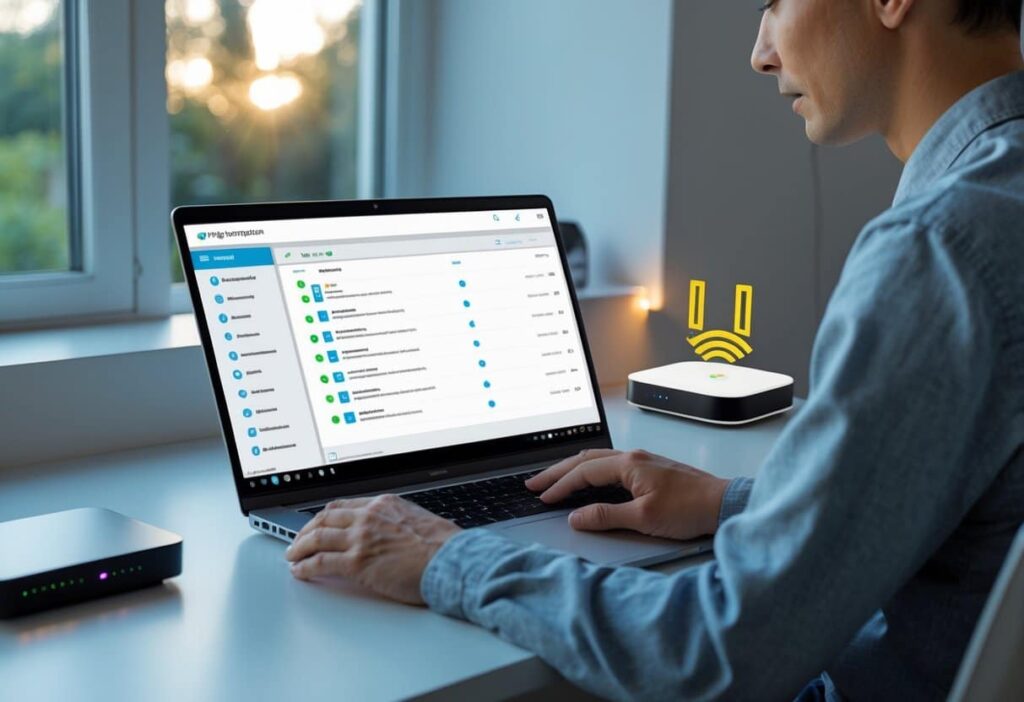
Saber quem tá na sua rede protege seus dados e ainda pode dar aquele gás na velocidade da conexão.
Nas próximas seções, você vai entender por que isso é importante, como checar pelo computador ou celular, interpretar a lista de aparelhos e o que fazer se achar alguém estranho pendurado no seu WiFi.
Se prepara: identificar intrusos pode ser mais fácil do que parece, sem precisar virar técnico de TI.
Por que é importante saber quem está conectado no seu WiFi?
Saber quem usa sua rede é uma defesa básica.
Você protege seus aparelhos, mantém a internet rápida e evita invasões que podem expor dados importantes.
Isso também te dá tempo de agir: trocar senha, bloquear MAC ou atualizar a criptografia.
E, sinceramente, ninguém quer virar alvo fácil.
Riscos de dispositivos desconhecidos conectados
Dispositivos que você não reconhece podem ter sido conectados por vizinhos ou até invasores.
Esses aparelhos acessam pastas compartilhadas, impressoras na rede e, se bobear, até câmeras IP mal configuradas.
Conexões não autorizadas podem ser usadas pra atividades ilegais com seu endereço IP.
Isso pode gerar dor de cabeça legal e complicar investigações se der algum problema.
Encontrou um dispositivo estranho?
Anote o endereço MAC, o nome exibido no roteador e já troque a senha do WiFi.
Ative o bloqueio por MAC ou crie uma lista de dispositivos permitidos pra barrar o acesso rapidinho.
Impactos na velocidade e estabilidade da internet
Cada aparelho conectado pega um pedaço da sua banda.
Se alguém usa streaming, jogos ou faz backup pesado, sua navegação e videochamadas vão sentir.
Muitos acessos ao mesmo tempo aumentam a latência.
Jogos e reuniões online ficam com ping alto e até travam quando a rede tá sobrecarregada.
Dá uma olhada na lista de aparelhos conectados no roteador.
Identifique quem tá gastando mais e, se precisar, priorize tráfego importante com QoS ou desconecte quem não deveria estar ali.
Privacidade e ataques cibernéticos
Dispositivos maliciosos podem tentar capturar tráfego não criptografado.
Isso inclui senhas, e-mails e dados de sites sem HTTPS.
Redes abertas ou mal protegidas facilitam ataques do tipo man-in-the-middle.
Invasores podem explorar serviços abertos, instalar malware ou até tentar acessar outros dispositivos da sua casa.
Pra evitar isso, use WPA2 ou WPA3 com senha forte, desative o WPS e mantenha o firmware do roteador atualizado.
Essas medidas já dificultam bastante a vida dos invasores.
Como identificar quem está conectado no seu WiFi pelo computador
Você tem três jeitos práticos:
Entrar no painel do roteador pelo navegador, usar comandos no sistema operacional ou instalar programas que escaneiam a rede.
Cada método mostra a lista de dispositivos conectados e o IP ou MAC pra você identificar quem tá estranho ali.
Acessando o painel do roteador via navegador
Abra o navegador e digite o IP do roteador (geralmente 192.168.1.1 ou 10.0.0.1).
Não lembra qual é? No Windows, use ipconfig e procure o Gateway Padrão. No macOS/Linux, tente ip route ou route -n.
Faça login com usuário e senha do roteador.
Procure por “Aparelhos Conectados”, “Lista de dispositivos” ou “Device List”.
Vai aparecer nome, IP e MAC de cada dispositivo.
Anote o que não reconhecer e compare os MACs com seus aparelhos.
Encontrou intruso?
Troque a senha do Wi‑Fi e ative WPA2 ou WPA3.
Utilizando comandos no Windows, macOS e Linux
No Windows, abra o Prompt de Comando e digite arp -a pra ver IPs e MACs na sua sub‑rede.
Use também ipconfig pra confirmar o Gateway Padrão e a faixa de IPs.
No macOS, abra o Terminal e rode arp -a.
No Linux, use arp -n. Dê um ping em um range de IPs (ex.: ping 192.168.1.255) antes pra popular a tabela ARP.
Se quiser algo mais completo, no Linux use nmap (nmap -sn 192.168.1.0/24).
Esses comandos mostram quem tá online, mas nem sempre exibem nomes claros. Combine IP e MAC com o que aparece no roteador.
Programas e ferramentas recomendadas
No Windows, o Wireless Network Watcher escaneia a rede rapidinho e mostra nome, IP, MAC e fabricante.
É bem direto pra checar quem tá pendurado no seu WiFi.
No macOS e Linux, apps como Fing (tem versão mobile também) ou o próprio nmap funcionam bem.
O Fing mostra nome e fabricante, o que facilita reconhecer aparelhos.
Se quiser algo mais avançado, tente o Angry IP Scanner ou NetSpot pra análise Wi‑Fi.
Sempre baixe de sites oficiais e fique de olho nas permissões.
Achou dispositivos desconhecidos?
Bloqueie pelo painel do roteador usando filtragem por MAC ou troque a senha e o tipo de criptografia.
Verificando dispositivos conectados no WiFi pelo celular
Dá pra ver a lista de aparelhos conectados direto do celular.
Alguns apps mostram IP, nome do host e fabricante; outros deixam até bloquear via roteador ou salvar dispositivos.
Aplicativos para Android
No Android tem Fing, Network Analyzer e outros que escaneiam sua rede em segundos.
Abra o app, toque em “Scan” ou “Iniciar” e veja a lista de dispositivos conectados com IP, MAC e, se der, nome do host.
O Fing mostra ícones e classifica: telefone, smart TV, roteador, etc.
Dá pra enviar ping ou nomear cada aparelho.
O Network Analyzer é mais técnico e faz testes de conectividade.
Esses apps geralmente pedem acesso à localização e à rede Wi‑Fi.
Compare os MACs dos apps com seus aparelhos pra identificar intrusos antes de bloquear lá no roteador.
Aplicativos para iOS e iPhone
No iPhone, tem Network Analyzer e versões do Fing, mas o iOS limita algumas funções.
O esquema é o mesmo: abrir o app, autorizar localização e iniciar o scanner pra ver a lista.
Os resultados mostram IP, nome do dispositivo e fabricante quando possível.
No iOS, raramente dá pra bloquear direto pelo app; você vai precisar usar o painel do roteador.
Se o app não identificar um item, compare o MAC com as configurações de Wi‑Fi dos seus aparelhos.
Assim você evita bloquear algo importante por engano.
Apps multiplataforma e recursos nativos
Fing e IP Scanner funcionam tanto em Android quanto em iOS e permitem sincronizar listas básicas.
Eles mostram a lista de dispositivos conectados, deixam salvar favoritos e executar ping pra checar resposta.
Além dos apps, você pode acessar o painel do roteador pelo navegador do celular digitando o gateway (ex.: 192.168.0.1).
Ali está a lista oficial de aparelhos conectados e opções de bloqueio ou troca de senha.
Use apps pra varredura rápida e o painel do roteador pra ações definitivas.
O combo dos dois é tiro certo: identifica com o app, bloqueia pelo roteador.
Como interpretar a lista de dispositivos conectados
Veja nome, IP e MAC de cada aparelho e compare com os dispositivos que você conhece.
Fique de olho em nomes estranhos, IPs fora do padrão e MACs desconhecidos.
Identificando nome, IP e endereço MAC
No painel do roteador, geralmente aparecem três dados: nome do dispositivo, IP e MAC.
O nome pode vir como fabricante ou usuário (ex.: “Joao‑iPhone” ou “Samsung‑TV”).
O IP costuma começar igual ao do roteador, tipo 192.168.x.x ou 10.0.x.x.
O MAC é aquela sequência de 12 caracteres (ex.: 00:1A:2B:3C:4D:5E) que identifica a placa de rede.
Se o nome estiver vazio ou genérico, compare o MAC com a etiqueta do aparelho ou pesquise o fabricante pelo prefixo.
Às vezes, só assim pra descobrir de quem é.
Reconhecendo dispositivos desconhecidos
Achou algo que não bate com seus aparelhos?
Veja horários de conexão e uso de dados—muitos roteadores mostram isso.
Use o MAC pra pesquisar o fabricante.
Se não combinar com nada seu, desconecte ou bloqueie o MAC temporariamente e veja se sente falta de algo.
Outra dica é mudar a senha do Wi‑Fi e forçar todo mundo a reconectar.
Assim, só quem tem a senha volta.
Se o dispositivo reaparecer depois disso, talvez seja hora de ativar filtragem por MAC ou desativar o WPS.
Guarde nome, IP e MAC antes de remover, só pra garantir.
O que fazer ao encontrar acessos não autorizados
Mude a senha do WiFi na hora, bloqueie dispositivos estranhos e garanta que só os seus aparelhos possam reconectar.
O jeito mais eficiente é bloquear direto no roteador, trocar senhas e usar filtros por endereço MAC.
Bloqueando dispositivos via painel do roteador
Acesse o painel do roteador pelo IP, tipo 192.168.1.1 ou 10.0.0.1, direto no navegador. Faça login com usuário e senha — se não lembra, tenta as credenciais do manual ou aquelas que vieram no aparelho.
Procure por algo como “Dispositivos Conectados”, “Lista de Clientes” ou nomes parecidos. Localize o dispositivo estranho pelo nome, IP local ou endereço MAC.
Anote esses dados antes de bloquear qualquer coisa. Use a opção “Bloquear”, “Negar” ou “Excluir” para impedir a conexão daquele MAC ou IP.
Alguns roteadores têm lista de bloqueio (blacklist) ou deixam bloquear por porta/SSID. Depois de bloquear, veja se o dispositivo sumiu da lista.
Reinicie o roteador se achar necessário. Vale testar sua conexão nos seus aparelhos pra garantir que nada importante foi afetado.
Alterando a senha do WiFi e do roteador
Entre de novo no painel do roteador e vá até as configurações de Wi‑Fi (SSID) e administração do aparelho. Mude duas senhas: a do Wi‑Fi (chave de rede) e a de acesso ao painel do roteador.
Prefira criptografia forte — WPA2‑PSK ou WPA3 se tiver. Escolha uma senha de pelo menos 12 caracteres com letras, números e símbolos.
Evite coisas óbvias tipo “admin” ou “12345678”. Depois de trocar a senha do Wi‑Fi, todos os aparelhos vão se desconectar.
Reconecte só o que é seu, usando a senha nova. Anote a senha em algum lugar seguro, junto com a do roteador, pra não passar sufoco depois.
Ativando o filtro de endereço MAC
No painel do roteador, procure por “Filtro MAC”, “Controle de Acesso” ou algo do tipo. Ative a função e escolha o modo: lista permitida (allow list) é mais segura que lista negada.
Adicione o endereço MAC de cada aparelho que você quer liberar. Dá pra achar o MAC nas configurações de rede de cada dispositivo — Windows, Android, iPhone, macOS, enfim.
Digite cada MAC com calma, porque erro aqui bloqueia o aparelho. Mantenha uma lista atualizada dos dispositivos conectados pra facilitar a vida.
Só vale lembrar que endereços MAC podem ser falsificados. Então, combine o filtro de MAC com WPA2/WPA3 e troca de senha pra reforçar a proteção.
Dicas avançadas de segurança para proteger sua rede WiFi
Proteja seu roteador com configurações fortes. Monitore quem entra e separe os dispositivos de convidados.
Use padrões modernos, revise logs e atualize senhas e firmware sempre que puder.
Escolhendo protocolos de segurança robustos
Use WPA3 se seu roteador e aparelhos permitirem. Ele protege melhor contra ataques de força bruta e tem criptografia mais forte que o WPA2.
Se algum dispositivo não aceitar WPA3, mantenha WPA2 com AES e desative TKIP. Troque a senha do roteador por uma bem longa e única.
Coloque pelo menos 12 caracteres misturando letras, números e símbolos. Foge das senhas padrão de fábrica e não usa informações pessoais fáceis de adivinhar.
Desative WPS se você não usar. Apesar de facilitar a conexão, WPS é vulnerável.
Veja se a interface de administração do roteador pede senha diferente e se o acesso remoto está desligado. Essas pequenas coisas fazem diferença.
Monitoramento frequente e manutenção preventiva
Dá uma olhada na lista de dispositivos conectados no painel do roteador de vez em quando. Anote MACs e IPs conhecidos pra identificar invasores rapidinho.
Se aparecer algo suspeito, bloqueie o MAC e troque a senha da rede. Ative alertas automáticos se o seu roteador tiver essa função.
Alguns firmwares e aplicativos avisam quando um novo dispositivo entra. Isso ajuda a agir rápido sem precisar ficar checando toda hora.
Atualize o firmware do roteador sempre que possível. As atualizações corrigem falhas de segurança — ninguém quer dor de cabeça por descuido.
Programe pra verificar todo mês e instale os patches assim que saírem. Segurança nunca é demais, né?
Criação de redes para convidados
Habilite a rede de convidados no roteador para separar dispositivos temporários. Configure essa rede com WPA2 ou WPA3, sempre usando uma senha diferente da principal.
Se possível, defina validade para a senha da rede de convidados. Troque a senha depois de visitas longas ou eventos, só pra garantir.
Nunca compartilhe a senha principal do roteador com visitantes. Limite também a largura de banda e o acesso à sua LAN interna.
O isolamento de cliente é uma camada extra de segurança. Ative “client isolation” ou “AP isolation” para impedir que dispositivos na rede de convidados se comuniquem entre si ou com seus aparelhos principais.